Hướng Dẫn Khắc Phục Lỗi Màn Hình Tương Tác Horion Không Nhận HDMI, Bị Nháy
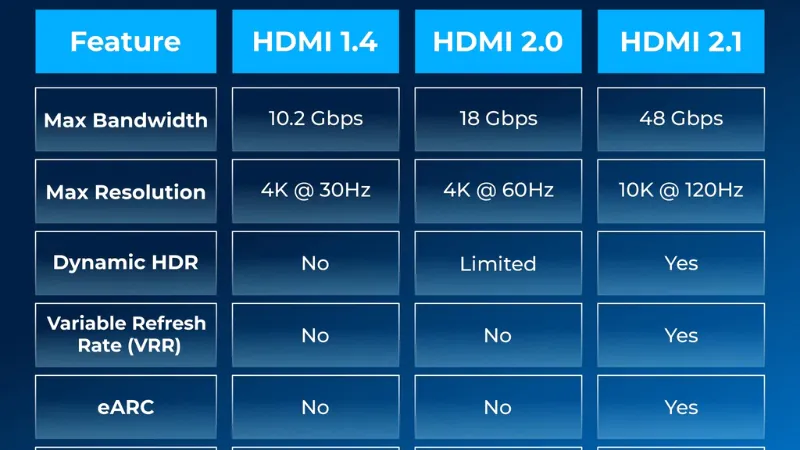
Khi màn hình tương tác Horion bị nhấp nháy hoặc không nhận tín hiệu HDMI từ máy tính, nguyên nhân chủ yếu do cáp HDMI kém chất lượng, sai chuẩn HDMI EDID (1.4/2.0) hoặc lệch tần số quét. Bạn có thể khắc phục ngay bằng cách chuyển chuẩn HDMI EDID trên màn hình về 1.4/2.0 và chỉnh tần số quét hiển thị trên Windows về mức ≤30Hz hoặc 60Hz tương thích.
Màn hình bị nhấp nháy hoặc không nhận tín hiệu khi kết nối máy tính với màn hình qua dây HDMI
Nguyên nhân:
- Do dây HDMI chưa đúng chuẩn, kém chất lượng --→ Thay dây HDMI khác và kết nối lại những loại chất lượng cao hơn chuẩn 1.4 hoặc 2.0 hỗ trợ 4K30Hz, 4K60Hz, 8K của các thương hiệu như Unitek, Ugreen, Orico, Fibbr
- Chuẩn HDMI (1.4/ 2.0) chưa phù hợp với dây HDMI --→Thiết lập lại chuẩn HDMI:
Bước 1: Trên giao điện trang chủ của màn hình, chọn biểu tượng "Nguồn tín hiệu hoặc Nguồn", sau đó chọn vào cổng HDMI cần thiết lập
Bước 2: Sử dụng điều khiển từ xa và chọn vào phím có ký hiệu "3 dấu gạch ngang". Khi đó trên màn hình sẽ xuất hiện menu cài đặt HDMI.
Bước 3: Sử dụng phím điều hướng sang phải trên màn điều khiển để truy cập vào menu "Cài đặt". Sau đó chọn vào mục "Phiên bản HDMI EDIT" và chọn chuẩn phù hợp 1.4 hoặc 2.0- Tần số quét giữa máy tính kết nối chưa phù hợp với màn hình
Trên máy tính, laptop (Windows 11)---→ Truy cập vào Setting/ System/ Display/ Advanced display và điều chỉnh tần số về 30Hz hoặc 60Hz phù hợp với chuẩn dây tín hiệu và màn hình. Sau dó kết nối lại máy tính với màn hình tương tác.
1. Phân biệt lỗi cài đặt có thể tự xử lý tại chỗ và lỗi phần cứng cần kỹ thuật viên
Khi màn hình gặp hiện tượng nhấp nháy tín hiệu HDMI, mất tiếng hoặc cảm ứng lệch điểm, người phụ trách có thể kiểm tra nhanh nguồn điện, đổi dây cáp HDMI chuẩn 1.4 hay 2.0, chỉnh lại tần số quét hiển thị trên máy tính và dùng khăn mềm khô lau sạch bụi bám dọc khe viền cảm ứng hồng ngoại. Ngược lại, với các dấu hiệu liên quan đến tấm nền như vệt ố vàng, sọc đen lan rộng hoặc nguồn chập chờn, tuyệt đối không tự ý tháo vỏ máy mà cần liên hệ trung tâm kỹ thuật để tránh mất quyền lợi bảo hành.
2. Quy trình tiếp nhận kiểm tra và bảo trì tận nơi tại TopAV
- Tại TopAV Việt Nam, mọi yêu cầu hỗ trợ kỹ thuật sau lắp đặt đều có đầu mối tiếp nhận rõ ràng qua Hotline. Kỹ thuật viên sẽ hướng dẫn chẩn đoán nhanh qua video call từ xa; trường hợp cần can thiệp phần cứng, đội ngũ kỹ thuật tại Hà Nội, Đà Nẵng và TP.HCM sẽ trực tiếp đến kiểm tra hiện trạng, báo giá linh kiện chính hãng minh bạch trước khi thực hiện sửa chữa hoặc bảo dưỡng.
Câu hỏi thường gặp thực tế
**Làm sao để đổi chuẩn HDMI EDID trên màn hình tương tác Horion?**
Bạn chọn mục 'Nguồn tín hiệu' -> chọn cổng HDMI đang kết nối -> bấm nút Menu (3 gạch ngang) trên điều khiển -> vào 'Cài đặt' -> chọn 'Phiên bản HDMI EDID' và chuyển sang chuẩn 1.4 hoặc 2.0.
[THÔNG TIN LIÊN HỆ CHÍNH THỨC - TOPAV VIỆT NAM]
- Hotline tư vấn & Demo miễn phí: 0342.261.288 - 0936.885.338
- VPGD Hà Nội: 136 Hồ Tùng Mậu, Phường Cầu Diễn, TP. Hà Nội
- Chi nhánh Đà Nẵng: K12 Nguyễn Hữu Thọ, Phường Hòa Cường, TP. Đà Nẵng
- Chi nhánh TP.HCM: 160/25 Bùi Đình Túy, Phường Bình Thạnh, TP. Hồ Chí Minh
- Website: https://topav.chanh.in | Email: topav.chanh.in88@gmail.com

Bình luận